Domain planet-internet.de kaufen?
Wir ziehen mit dem Projekt
planet-internet.de um.
Sind Sie am Kauf der Domain
planet-internet.de interessiert?
domain@kv-gmbh.de · 0541-91531010
Domain planet-internet.de kaufen?
Wo finde ich meinen Browser Cache?
Um deinen Browser Cache zu finden, musst du zu den Einstellungen deines Browsers gehen. Dort gibt es normalerweise einen Abschnitt oder eine Option, die sich auf den Cache bezieht. Du kannst auch einfach nach "Browser Cache löschen" in der Suchleiste deines Browsers suchen, um direkt zur entsprechenden Einstellung zu gelangen. Alternativ kannst du auch die Tastenkombination Strg + Shift + Entf verwenden, um den Cache zu löschen. Wenn du spezifischere Informationen benötigst, kannst du auch die Hilfe- oder Support-Seite deines Browsers konsultieren. **
Wie lösche ich den Browser Cache?
Um den Browser Cache zu löschen, musst du je nach Browser unterschiedliche Schritte befolgen. In den meisten Browsern findest du die Option zum Löschen des Caches unter den Einstellungen oder in den Datenschutzeinstellungen. Alternativ kannst du auch die Tastenkombination Strg + Shift + Entf verwenden, um den Cache zu löschen. Es ist ratsam, regelmäßig den Browser Cache zu löschen, um Speicherplatz freizugeben und die Browserleistung zu optimieren. Wenn du weitere Hilfe benötigst, kannst du auch online nach Anleitungen für deinen spezifischen Browser suchen. **


Ähnliche Suchbegriffe für Cache-Säubern
Top-Angebote
Produkte zum Begriff Cache-Säubern:
-
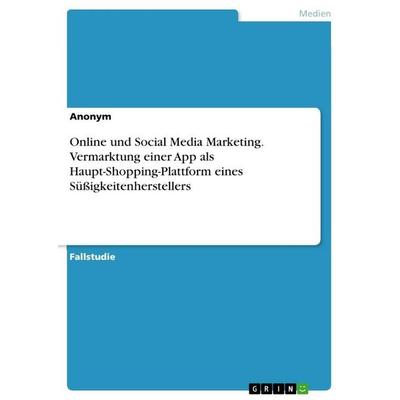
Online und Social Media Marketing. Vermarktung einer App als Haupt-Shopping-Plattform eines Süßigkeitenherstellers, Taschenbuch von Anonymous, GRIN,Online Und Social Media Marketing. Vermarktung Einer App Als Haupt-shopping-plattform Eines Süßigkeitenherstellers, Taschenbuch Von Anonymous, Grin, 978-3-389-14218-9, Seitenanzahl: 2416,95 €*Versand: 0,00 €Sichere Weiterleitung zum Anbieter
-
Hemminger, Elke: Social Media, Gaming & Digital Streetwork: Pädagogische Arbeit in Online-CommunitysSocial Media, Gaming & Digital Streetwork: Pädagogische Arbeit in Online-Communitys , Ein Lehrbuch für die Soziale Arbeit , Lampen & LEDs > Lichter & Leuchten , Erscheinungsjahr: 20250910, Produktform: Kartoniert, Autoren: Hemminger, Elke~Heyken, Cornelia~Prinz, Mick~Trebing, Jerome, Seitenzahl/Blattzahl: 208, Keyword: Digital Streetwork; Digitale Konzepte; Digitale Räume; Digitales Handeln; Digitalisierung; Digitalität; Gamer; Gaming; Gaming-Kultur; Gamingbereich; Jugendarbeit; Jugendhilfe; Lebensraum; Online Communities; Pädagogische Standards; Social Media; Soziale Arbeit; Soziale Medien; Soziale Netzwerke; Sozialpädagogik; Technik; digital; digitale Medien, Fachschema: Wohlfahrt~Sozialeinrichtung~Dienst (sozial)~E-Learning~Lernen / E-Learning, Fachkategorie: Sozialberatung, Beratungsstellen~Hilfe und Hilfsprogramme~Lehrmittel, Lerntechnologien, E-Learning, Warengruppe: HC/Sozialpädagogik, UNSPSC: 49019900, Warenverzeichnis für die Außenhandelsstatistik: 49019900, Länge: 230, Breite: 150, Höhe: 9, Gewicht: 232, Produktform: Kartoniert, Genre: Sozialwissenschaften/Recht/Wirtschaft,25,00 €*Versand: 0,00 €Sichere Weiterleitung zum Anbieter
-
Online Museum Collections and Social Media, Fachbücher von Katharina GeisDas Fachbuch "Online Museum Collections and Social Media" von Katharina Geis bietet eine umfassende Analyse der digitalen Transformation von Museen und deren Sammlungen. In einer Zeit, in der Museen zunehmend ihre Bestände digitalisieren, um den öffentlichen Zugang zu erweitern und die Interaktion über institutionelle Grenzen hinaus zu fördern, untersucht Geis, wie digitale Museumsgrafiken auf Plattformen wie Instagram, TikTok und Pinterest verwendet, geteilt und kuratiert werden. Durch ethnografische Forschung, einschliesslich teilnehmender Beobachtungen und 90 Interviews, beleuchtet die Autorin, wie digitale Infrastrukturen und soziale Kontexte die Praktiken der Kuratierung beeinflussen. Die Studie zeigt auf, wie Nutzer Bilder suchen, bearbeiten und teilen, und offenbart, dass die digitale Bildkuratierung eine Möglichkeit darstellt, Wissen über Artefakte im Alltag zu erlangen und zu vermitteln.44,10 €*Versand: 0,00 €Sichere Weiterleitung zum Anbieter
-
MediGel Wundreinigungsspray –Wundspray zum Säubern von Wunden 50 mlZur schmerzfreien Reinigung von akuten und chronischen Wunden MediGel Wundreinigungsspray ist eine alkoholfreie Lösung zur Reinigung, Dekontamination, Befeuchtung und Heilung von akuten und chronischen Wunden. MediGel Wundreinigungsspray kann auch beim Verbandwechsel zum Lösen anhaftender Verbandstoffe oder Verkrustungen verwendet werden. ◾MediGel WUNDREINIGUNGSSPRAY ist nur zur äußerlichen Anwendung bestimmt und darf nicht eingenommen werden. Nicht zur Infusion oder Injektion anwenden. ◾Es ist auf eine hygienische Entnahme zu achten. Ist die Flasche mit der Wunde in Kontakt gekommen oder anderweitig verunreinigt, ist sie umgehend zu entsorgen. ◾Bitte Flasche nach Gebrauch verschließen und Verunreinigungen vermeiden. ◾Nur einwandfreie und unbeschädigte Behälter verwenden. ◾Schwangerschaft und Stillzeit: Es finden sich keine Anhaltspunkte auf mutagene oder embryotoxische Wirkungen der Inhaltsstoffe, jedoch sollte die Anwendung bei Schwangeren, Stillenden, Säuglingen und Kleinkindern nur bei zwingender Indikation nach Rücksprache mit dem Arzt erfolgen. ◾Bei sehr großen, stark nässenden oder infizierten Wunden sollten Sie einen Arzt aufsuchen, da unter Umständen eine zusätzliche Behandlung erforderlich ist. ◾Ab Verbrennungen des Grades 2b sollte ein Arzt hinzugezogen werden Bestandteile Aqua purificata, Cocamidopropyl Betaine, Trace Elements (Zinc, Iron), Polyaminopropyl Biguanide.6,13 €*Versand: 3,90 €Sichere Weiterleitung zum Anbieter



-
Wie komme ich zum Browser Cache?
Um zum Browser-Cache zu gelangen, musst du zuerst deinen Browser öffnen. Anschließend kannst du in den Einstellungen oder Optionen nach dem Punkt "Browserdaten löschen" oder "Cache leeren" suchen. Dort findest du die Option, den Browser-Cache zu öffnen und zu verwalten. Alternativ kannst du auch die Tastenkombination Strg + Shift + Entf verwenden, um direkt zum Bereich für das Löschen des Browser-Caches zu gelangen. Beachte jedoch, dass das Löschen des Caches dazu führen kann, dass einige Websites langsamer geladen werden, da bestimmte Daten erneut heruntergeladen werden müssen. **
-
Wie lösche ich meinen Browser Cache?
Um deinen Browser Cache zu löschen, musst du zu den Einstellungen deines Browsers gehen. Dort findest du normalerweise die Option, den Verlauf und die Cookies zu löschen. Du kannst auch spezifisch auswählen, welche Daten du löschen möchtest, z.B. nur den Cache. Es ist wichtig zu beachten, dass das Löschen des Caches dazu führen kann, dass einige Websites langsamer geladen werden, da sie die Daten erneut herunterladen müssen. Es ist jedoch eine gute Möglichkeit, um Speicherplatz freizugeben und die Privatsphäre zu schützen. **
-
Wo finde ich den Browser Cache?
Der Browser Cache ist ein Speicherort auf deinem Computer, in dem temporäre Daten wie Bilder, Videos und andere Dateien gespeichert werden, um das Laden von Websites zu beschleunigen. Um den Browser Cache zu finden, musst du je nach Browser unterschiedliche Schritte befolgen. In den meisten Browsern kannst du den Cache über die Einstellungen oder Optionen öffnen und dort die gespeicherten Daten anzeigen und löschen. Alternativ kannst du auch einfach in der Suchleiste deines Browsers nach "Browser Cache" suchen, um spezifische Anleitungen für deinen verwendeten Browser zu finden. Es ist wichtig, den Browser Cache regelmäßig zu leeren, um Speicherplatz freizugeben und sicherzustellen, dass du die aktuellsten Versionen von Websites siehst. **
-
Wie löscht man den Browser Cache Firefox?
Um den Browser Cache in Firefox zu löschen, öffnen Sie zuerst den Browser und klicken Sie auf das Menüsymbol in der oberen rechten Ecke. Wählen Sie dann "Einstellungen" aus dem Dropdown-Menü. Gehen Sie im Einstellungsmenü auf den Abschnitt "Datenschutz & Sicherheit" und scrollen Sie nach unten zum Bereich "Cookies und Website-Daten". Klicken Sie auf "Daten löschen" und wählen Sie die Optionen aus, die Sie löschen möchten, einschließlich des Browser Caches. Bestätigen Sie Ihre Auswahl und klicken Sie auf "Daten löschen", um den Browser Cache in Firefox zu löschen. **
Wie lösche ich den Browser Cache Windows 10?
Um den Browser Cache in Windows 10 zu löschen, gibt es verschiedene Möglichkeiten, abhängig vom verwendeten Browser. Für den Microsoft Edge Browser kannst du den Cache über die Einstellungen löschen, indem du auf "Daten löschen" klickst und dann "Zwischengespeicherte Daten und Dateien" auswählst. Für den Google Chrome Browser kannst du den Cache über die Einstellungen aufrufen, indem du auf "Browserdaten löschen" klickst und dann "Bilder und Dateien im Cache" auswählst. Für den Mozilla Firefox Browser kannst du den Cache über die Einstellungen löschen, indem du auf "Datenschutz & Sicherheit" klickst und dann unter "Cookies und Website-Daten" auf "Daten entfernen" gehst. Es ist wichtig, den Browser Cache regelmäßig zu löschen, um Speicherplatz freizugeben und die Browserleistung zu optimieren. **
Wie lösche ich den Browser Cache bei Firefox?
Um den Browser Cache bei Firefox zu löschen, öffnen Sie zuerst den Browser und klicken Sie auf das Menüsymbol in der oberen rechten Ecke. Wählen Sie dann "Einstellungen" aus. Gehen Sie im Einstellungsmenü auf den Abschnitt "Datenschutz & Sicherheit" und scrollen Sie nach unten zum Bereich "Cookies und Website-Daten". Klicken Sie auf "Daten löschen..." und setzen Sie ein Häkchen bei "Cache" sowie eventuell auch bei anderen Daten, die Sie löschen möchten. Bestätigen Sie die Auswahl mit einem Klick auf "Daten löschen". **
Top-Angebote
Produkte zum Begriff Cache-Säubern:
-
Online und Social Media Marketing. Vermarktung einer App als Haupt-Shopping-Plattform eines Süßigkeitenherstellers, Taschenbuch von Anonymous, GRIN,Online Und Social Media Marketing. Vermarktung Einer App Als Haupt-shopping-plattform Eines Süßigkeitenherstellers, Taschenbuch Von Anonymous, Grin, 978-3-389-14218-9, Seitenanzahl: 2416,95 €*Versand: 0,00 €Sichere Weiterleitung zum Anbieter
-
Hemminger, Elke: Social Media, Gaming & Digital Streetwork: Pädagogische Arbeit in Online-CommunitysSocial Media, Gaming & Digital Streetwork: Pädagogische Arbeit in Online-Communitys , Ein Lehrbuch für die Soziale Arbeit , Lampen & LEDs > Lichter & Leuchten , Erscheinungsjahr: 20250910, Produktform: Kartoniert, Autoren: Hemminger, Elke~Heyken, Cornelia~Prinz, Mick~Trebing, Jerome, Seitenzahl/Blattzahl: 208, Keyword: Digital Streetwork; Digitale Konzepte; Digitale Räume; Digitales Handeln; Digitalisierung; Digitalität; Gamer; Gaming; Gaming-Kultur; Gamingbereich; Jugendarbeit; Jugendhilfe; Lebensraum; Online Communities; Pädagogische Standards; Social Media; Soziale Arbeit; Soziale Medien; Soziale Netzwerke; Sozialpädagogik; Technik; digital; digitale Medien, Fachschema: Wohlfahrt~Sozialeinrichtung~Dienst (sozial)~E-Learning~Lernen / E-Learning, Fachkategorie: Sozialberatung, Beratungsstellen~Hilfe und Hilfsprogramme~Lehrmittel, Lerntechnologien, E-Learning, Warengruppe: HC/Sozialpädagogik, UNSPSC: 49019900, Warenverzeichnis für die Außenhandelsstatistik: 49019900, Länge: 230, Breite: 150, Höhe: 9, Gewicht: 232, Produktform: Kartoniert, Genre: Sozialwissenschaften/Recht/Wirtschaft,25,00 €*Versand: 0,00 €Sichere Weiterleitung zum Anbieter
-
Wo finde ich meinen Browser Cache?
Um deinen Browser Cache zu finden, musst du zu den Einstellungen deines Browsers gehen. Dort gibt es normalerweise einen Abschnitt oder eine Option, die sich auf den Cache bezieht. Du kannst auch einfach nach "Browser Cache löschen" in der Suchleiste deines Browsers suchen, um direkt zur entsprechenden Einstellung zu gelangen. Alternativ kannst du auch die Tastenkombination Strg + Shift + Entf verwenden, um den Cache zu löschen. Wenn du spezifischere Informationen benötigst, kannst du auch die Hilfe- oder Support-Seite deines Browsers konsultieren. **
-
Wie lösche ich den Browser Cache?
Um den Browser Cache zu löschen, musst du je nach Browser unterschiedliche Schritte befolgen. In den meisten Browsern findest du die Option zum Löschen des Caches unter den Einstellungen oder in den Datenschutzeinstellungen. Alternativ kannst du auch die Tastenkombination Strg + Shift + Entf verwenden, um den Cache zu löschen. Es ist ratsam, regelmäßig den Browser Cache zu löschen, um Speicherplatz freizugeben und die Browserleistung zu optimieren. Wenn du weitere Hilfe benötigst, kannst du auch online nach Anleitungen für deinen spezifischen Browser suchen. **
-
Wie komme ich zum Browser Cache?
Um zum Browser-Cache zu gelangen, musst du zuerst deinen Browser öffnen. Anschließend kannst du in den Einstellungen oder Optionen nach dem Punkt "Browserdaten löschen" oder "Cache leeren" suchen. Dort findest du die Option, den Browser-Cache zu öffnen und zu verwalten. Alternativ kannst du auch die Tastenkombination Strg + Shift + Entf verwenden, um direkt zum Bereich für das Löschen des Browser-Caches zu gelangen. Beachte jedoch, dass das Löschen des Caches dazu führen kann, dass einige Websites langsamer geladen werden, da bestimmte Daten erneut heruntergeladen werden müssen. **
-
Wie lösche ich meinen Browser Cache?
Um deinen Browser Cache zu löschen, musst du zu den Einstellungen deines Browsers gehen. Dort findest du normalerweise die Option, den Verlauf und die Cookies zu löschen. Du kannst auch spezifisch auswählen, welche Daten du löschen möchtest, z.B. nur den Cache. Es ist wichtig zu beachten, dass das Löschen des Caches dazu führen kann, dass einige Websites langsamer geladen werden, da sie die Daten erneut herunterladen müssen. Es ist jedoch eine gute Möglichkeit, um Speicherplatz freizugeben und die Privatsphäre zu schützen. **
Ähnliche Suchbegriffe für Cache-Säubern
-
Online Museum Collections and Social Media, Fachbücher von Katharina GeisDas Fachbuch "Online Museum Collections and Social Media" von Katharina Geis bietet eine umfassende Analyse der digitalen Transformation von Museen und deren Sammlungen. In einer Zeit, in der Museen zunehmend ihre Bestände digitalisieren, um den öffentlichen Zugang zu erweitern und die Interaktion über institutionelle Grenzen hinaus zu fördern, untersucht Geis, wie digitale Museumsgrafiken auf Plattformen wie Instagram, TikTok und Pinterest verwendet, geteilt und kuratiert werden. Durch ethnografische Forschung, einschliesslich teilnehmender Beobachtungen und 90 Interviews, beleuchtet die Autorin, wie digitale Infrastrukturen und soziale Kontexte die Praktiken der Kuratierung beeinflussen. Die Studie zeigt auf, wie Nutzer Bilder suchen, bearbeiten und teilen, und offenbart, dass die digitale Bildkuratierung eine Möglichkeit darstellt, Wissen über Artefakte im Alltag zu erlangen und zu vermitteln.44,10 €*Versand: 0,00 €Sichere Weiterleitung zum Anbieter
-
MediGel Wundreinigungsspray –Wundspray zum Säubern von Wunden 50 mlZur schmerzfreien Reinigung von akuten und chronischen Wunden MediGel Wundreinigungsspray ist eine alkoholfreie Lösung zur Reinigung, Dekontamination, Befeuchtung und Heilung von akuten und chronischen Wunden. MediGel Wundreinigungsspray kann auch beim Verbandwechsel zum Lösen anhaftender Verbandstoffe oder Verkrustungen verwendet werden. ◾MediGel WUNDREINIGUNGSSPRAY ist nur zur äußerlichen Anwendung bestimmt und darf nicht eingenommen werden. Nicht zur Infusion oder Injektion anwenden. ◾Es ist auf eine hygienische Entnahme zu achten. Ist die Flasche mit der Wunde in Kontakt gekommen oder anderweitig verunreinigt, ist sie umgehend zu entsorgen. ◾Bitte Flasche nach Gebrauch verschließen und Verunreinigungen vermeiden. ◾Nur einwandfreie und unbeschädigte Behälter verwenden. ◾Schwangerschaft und Stillzeit: Es finden sich keine Anhaltspunkte auf mutagene oder embryotoxische Wirkungen der Inhaltsstoffe, jedoch sollte die Anwendung bei Schwangeren, Stillenden, Säuglingen und Kleinkindern nur bei zwingender Indikation nach Rücksprache mit dem Arzt erfolgen. ◾Bei sehr großen, stark nässenden oder infizierten Wunden sollten Sie einen Arzt aufsuchen, da unter Umständen eine zusätzliche Behandlung erforderlich ist. ◾Ab Verbrennungen des Grades 2b sollte ein Arzt hinzugezogen werden Bestandteile Aqua purificata, Cocamidopropyl Betaine, Trace Elements (Zinc, Iron), Polyaminopropyl Biguanide.6,13 €*Versand: 3,90 €Sichere Weiterleitung zum Anbieter
-
Wo finde ich den Browser Cache?
Der Browser Cache ist ein Speicherort auf deinem Computer, in dem temporäre Daten wie Bilder, Videos und andere Dateien gespeichert werden, um das Laden von Websites zu beschleunigen. Um den Browser Cache zu finden, musst du je nach Browser unterschiedliche Schritte befolgen. In den meisten Browsern kannst du den Cache über die Einstellungen oder Optionen öffnen und dort die gespeicherten Daten anzeigen und löschen. Alternativ kannst du auch einfach in der Suchleiste deines Browsers nach "Browser Cache" suchen, um spezifische Anleitungen für deinen verwendeten Browser zu finden. Es ist wichtig, den Browser Cache regelmäßig zu leeren, um Speicherplatz freizugeben und sicherzustellen, dass du die aktuellsten Versionen von Websites siehst. **
-
Wie löscht man den Browser Cache Firefox?
Um den Browser Cache in Firefox zu löschen, öffnen Sie zuerst den Browser und klicken Sie auf das Menüsymbol in der oberen rechten Ecke. Wählen Sie dann "Einstellungen" aus dem Dropdown-Menü. Gehen Sie im Einstellungsmenü auf den Abschnitt "Datenschutz & Sicherheit" und scrollen Sie nach unten zum Bereich "Cookies und Website-Daten". Klicken Sie auf "Daten löschen" und wählen Sie die Optionen aus, die Sie löschen möchten, einschließlich des Browser Caches. Bestätigen Sie Ihre Auswahl und klicken Sie auf "Daten löschen", um den Browser Cache in Firefox zu löschen. **
-
Wie lösche ich den Browser Cache Windows 10?
Um den Browser Cache in Windows 10 zu löschen, gibt es verschiedene Möglichkeiten, abhängig vom verwendeten Browser. Für den Microsoft Edge Browser kannst du den Cache über die Einstellungen löschen, indem du auf "Daten löschen" klickst und dann "Zwischengespeicherte Daten und Dateien" auswählst. Für den Google Chrome Browser kannst du den Cache über die Einstellungen aufrufen, indem du auf "Browserdaten löschen" klickst und dann "Bilder und Dateien im Cache" auswählst. Für den Mozilla Firefox Browser kannst du den Cache über die Einstellungen löschen, indem du auf "Datenschutz & Sicherheit" klickst und dann unter "Cookies und Website-Daten" auf "Daten entfernen" gehst. Es ist wichtig, den Browser Cache regelmäßig zu löschen, um Speicherplatz freizugeben und die Browserleistung zu optimieren. **
-
Wie lösche ich den Browser Cache bei Firefox?
Um den Browser Cache bei Firefox zu löschen, öffnen Sie zuerst den Browser und klicken Sie auf das Menüsymbol in der oberen rechten Ecke. Wählen Sie dann "Einstellungen" aus. Gehen Sie im Einstellungsmenü auf den Abschnitt "Datenschutz & Sicherheit" und scrollen Sie nach unten zum Bereich "Cookies und Website-Daten". Klicken Sie auf "Daten löschen..." und setzen Sie ein Häkchen bei "Cache" sowie eventuell auch bei anderen Daten, die Sie löschen möchten. Bestätigen Sie die Auswahl mit einem Klick auf "Daten löschen". **
* Alle Preise verstehen sich inklusive der gesetzlichen Mehrwertsteuer und ggf. zuzüglich Versandkosten. Die Angebotsinformationen basieren auf den Angaben des jeweiligen Shops und werden über automatisierte Prozesse aktualisiert. Eine Aktualisierung in Echtzeit findet nicht statt, so dass es im Einzelfall zu Abweichungen kommen kann. ** Hinweis: Teile dieses Inhalts wurden von KI erstellt.