Domain planet-internet.de kaufen?
Wir ziehen mit dem Projekt
planet-internet.de um.
Sind Sie am Kauf der Domain
planet-internet.de interessiert?
domain@kv-gmbh.de · 0541-91531010
Domain planet-internet.de kaufen?
Warum lässt sich das PDF-Dokument im E-Mail-Anhang nicht ausdrucken?
Es gibt mehrere mögliche Gründe, warum sich ein PDF-Dokument im E-Mail-Anhang nicht ausdrucken lässt. Es könnte sein, dass das PDF-Dokument schreibgeschützt ist und der Druckvorgang daher blockiert wird. Es könnte auch sein, dass der Drucker nicht korrekt mit dem Computer verbunden ist oder dass der Druckertreiber veraltet ist. Eine weitere Möglichkeit ist, dass das PDF-Dokument beschädigt ist und daher nicht gedruckt werden kann. **
Wie kann ich ein PDF-Dokument für die Online-Verwendung optimieren?
1. Reduziere die Dateigröße des PDF-Dokuments, indem du Bilder komprimierst und nicht benötigte Elemente entfernst. 2. Verwende klare und einfache Schriftarten, um die Lesbarkeit auf verschiedenen Bildschirmgrößen zu gewährleisten. 3. Füge interaktive Elemente wie Links, Formulare oder Lesezeichen hinzu, um die Benutzererfahrung zu verbessern. **


Ähnliche Suchbegriffe für PDF-Dokument
Top-Angebote
Produkte zum Begriff PDF-Dokument:
-
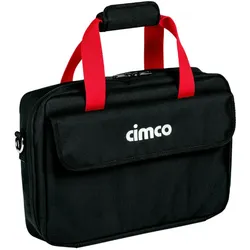
Cimco Werkzeug-, Dokument- und Notebook TascheCimco Werkzeug-, Dokument- und Notebook-TascheWerkzeug- und Laptoptasche. Platz für Werkzeug und Laptopsowie Dokumente. Zahlreiche Taschen und Laschen in verschiedenen Größen. Weterfest, Kompatible mit Tragesystem(Art.170660)Gewicht (kg): 0,96 kgWerkstof: StoffWerkstofgüte: Polyester (PET)Farbe: schwarzAusführung: TascheBreite: 590 mmHöhe: 440 mmTiefe: 780 mmRollbar: NeinMit Schulterriemen: NeinSignalrot: NeinMit Teleskopgrif: NeinHängeschlossbügel: NeinMit Schloss: NeinMit Fachtrenner: NeinHerausnehmbares Fach: NeinGesamtzahl der Fächer: 1Mit Schaum: Nein83,96 €*Versand: 6,90 €Sichere Weiterleitung zum Anbieter
-
Corel PDF Fusion License Media PackCorel PDF Fusion License Media Pack Das All-in-One PDF Creator Toolkit! Steigern Sie Ihre Produktivität mit Corel® PDF Fusion™, dem umfassenden PDF-Ersteller, mit dem Sie PDFs zusammenstellen, bearbeiten und erstellen können. Öffnen Sie über 100 verschiedene Dateiformate, indem Sie sie einfach auf den Begrüßungsbildschirm ziehen. Nehmen Sie Seiten aus mehreren Dateien, einschließlich Dokumenten, Tabellenkalkulationen und Präsentationen, und kombinieren Sie sie zu einer einzigen PDF-Datei, die Sie mit jedem teilen können. Fügen Sie neuen Text, Lesezeichen und Kommentare hinzu. Außerdem können Sie Dateien mit nur einem Klick in die Formate PDF, PDF/A, XPS und DOC konvertieren. Features Neue Dokumente mühelos zusammenstellen Drag & Drop, um Inhalte aus mehreren Quellen und Dateitypen (Dokumente, Tabellen, Präsentationen, Bilder) in eine PDF-Datei zu integrieren Schnelles Zusammenstellen neuer Dokumente aus bestehenden Seiten PDF-Dokumente exportieren und per E-Mail versenden In PDF oder XPS konvertieren Über 100 Dateitypen öffnen Öffnen von über 100 Dateitypen – selbst ohne die Originalsoftware Unterstützt Microsoft Word, Excel, PowerPoint, Adobe Photoshop, Microsoft Visio und weitere gängige Formate Wahl zwischen Seiten-, Zusammenstellungs- oder Flick-Ansicht zur Arbeit am Dokument Inhalte bearbeiten und neu anordnen Textzeilen auswählen und direkt ändern Text überall im Dokument bearbeiten oder hinzufügen Lesezeichen und Kommentare einfach einfügen Dokumente mit Hervorhebungen und Notizen markieren Vertrauliche Informationen schwärzen und sicher speichern Wasserzeichen hinzufügen Hyperlinks zu Seiten, Dateien oder Webseiten einfügen Seiten neu anordnen, drehen oder zuschneiden Dateien in PDF, DOC und XPS erstellen Neue PDF-Dokumente aus jeder druckfähigen Anwendung erstellen Zugehörige Dateien in einem einzigen PDF-Dokument organisieren und versenden Mehrere Dateien gleichzeitig mit Corel® PDF Batch Converter konvertieren Für Unternehmen Jeden Tag verlassen sich tausende Unternehmen weltweit auf PDF Fusion, um ihre wichtigen PDF- und Dokumentaufgaben zu erledigen. Egal, ob Sie ein großer Konzern oder ein kleines engagiertes Büro sind, PDF Fusion ist eine All-in-One-PDF-Lösung, die Ihrem Unternehmen hilft, Kosten zu sparen und effizienter zu arbeiten. Entdecken Sie, wie PDF Fusion alles bietet, was moderne Unternehmen benötigen, um PDFs zu verwalten – und das zu deutlich niedrigeren Kosten als die Konkurrenz! Systemanforderungen Betriebssystem Windows 10 mit den neuesten Updates/Service Packs RAM 512 MB (1 GB empfohlen) Festplattenspeicher 250 MB verfügbar Prozessor 1,3 GHz oder schneller Bildschirmauflösung 1024 x 768 Server-Support PDF Fusion unterstützt Bereitstellung über Novell ZENworks, Citrix XenApp und Windows-Gruppenrichtlinien. Außerdem werden Windows Server 2003, 2008, 2008 R2, einschließlich Virtualisierung auf Microsoft Hyper-V und VMware, unterstützt.34,95 €*Versand: 0,00 €Sichere Weiterleitung zum Anbieter
-
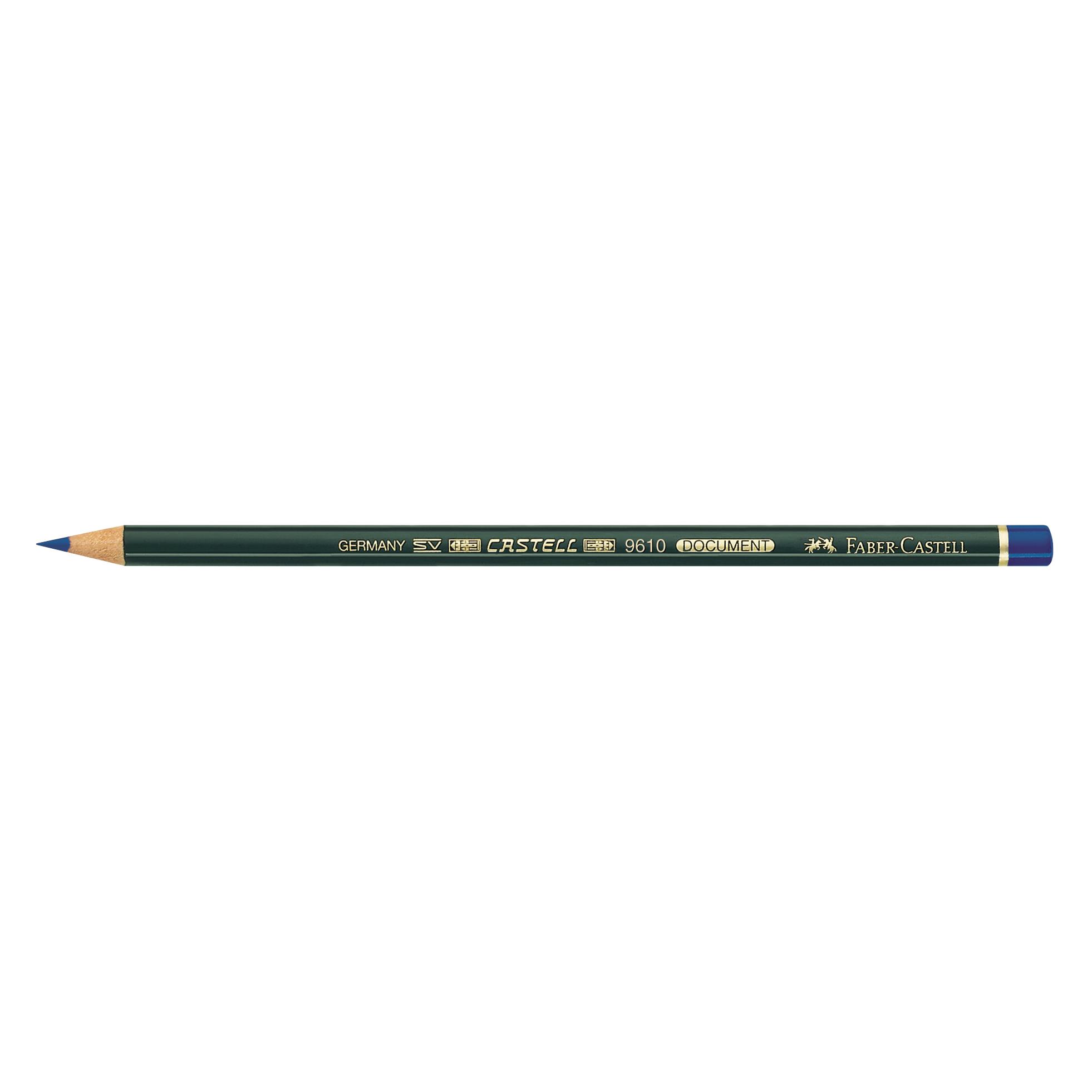
CENTROPEN Marker 2631/4 Dokument, komp. im EtuiFinelinerstifte - Form: rund, wasserfest, permanent, Griff: Rund, 4 Liner im Lieferumfang enthalten Das Fineliner-Set Centropen Liner dokument 2631 enthält vier Marker mit unterschiedlichen Strichstärken für präzises Schreiben und Zeichnen. Jeder Fineliner ist mit Dokumententinte gefüllt,3,79 €*Versand: 4,99 €Sichere Weiterleitung zum Anbieter


-
Wie kann man ein PDF-Dokument in ein bearbeitbares Word-Dokument konvertieren? Gibt es dafür kostenlose Online-Tools?
Man kann ein PDF-Dokument in ein bearbeitbares Word-Dokument konvertieren, indem man Online-Konverter wie Smallpdf, PDF2DOC oder ILovePDF verwendet. Diese Tools sind kostenlos und ermöglichen es, das PDF in ein Word-Dokument umzuwandeln, das bearbeitet werden kann. Es ist jedoch wichtig zu beachten, dass die Formatierung möglicherweise nicht perfekt übertragen wird. **
-
Wie kann ich PDF Dokument bearbeiten?
Um ein PDF-Dokument zu bearbeiten, benötigen Sie spezielle Software wie Adobe Acrobat oder andere PDF-Editoren. Mit diesen Tools können Sie Texte, Bilder und Links hinzufügen, bearbeiten oder löschen. Sie können auch Seiten neu anordnen, drehen oder extrahieren. Einige Programme ermöglichen es auch, Formulare auszufüllen, Kommentare hinzuzufügen oder den Inhalt zu verschlüsseln. Stellen Sie sicher, dass Sie die entsprechende Software herunterladen und installieren, um Ihre PDF-Dateien nach Ihren Wünschen zu bearbeiten. **
-
Wie unterschreibt man ein PDF Dokument?
Um ein PDF-Dokument zu unterschreiben, gibt es verschiedene Möglichkeiten. Eine Möglichkeit ist die Verwendung von digitalen Signaturen, die mithilfe von Zertifikaten erstellt werden. Diese Signaturen sind rechtlich bindend und bieten eine sichere Möglichkeit, ein Dokument zu signieren. Eine andere Möglichkeit ist die Verwendung von elektronischen Unterschriftsdiensten, die es ermöglichen, Dokumente online zu unterschreiben. Man kann auch eine handschriftliche Signatur scannen und in das PDF-Dokument einfügen. Zudem bieten einige Softwareprogramme die Möglichkeit, direkt auf dem PDF-Dokument zu unterschreiben, entweder mit der Maus oder einem Stylus-Stift. **
-
Wie bearbeitet man ein PDF Dokument?
Um ein PDF-Dokument zu bearbeiten, benötigen Sie spezielle Software wie Adobe Acrobat, Foxit PhantomPDF oder Nitro PDF. Diese Programme ermöglichen es Ihnen, Texte zu bearbeiten, Bilder einzufügen oder zu entfernen, Seiten hinzuzufügen oder zu löschen und vieles mehr. Sie können auch Online-Tools wie Smallpdf, PDFescape oder Sejda verwenden, um PDF-Dateien zu bearbeiten. Einige dieser Tools bieten auch die Möglichkeit, PDFs in andere Formate zu konvertieren oder digitale Signaturen hinzuzufügen. Es ist wichtig zu beachten, dass das Bearbeiten von PDF-Dokumenten je nach Software oder Tool variieren kann, daher ist es ratsam, sich mit den Funktionen vertraut zu machen, bevor Sie Änderungen vornehmen. **
Wie Signiere ich ein PDF Dokument?
Um ein PDF-Dokument zu signieren, benötigen Sie eine digitale Signatur. Diese kann entweder von einer Zertifizierungsstelle ausgestellt werden oder Sie können Ihre eigene digitale Signatur erstellen. Öffnen Sie das PDF-Dokument in einem Programm wie Adobe Acrobat und wählen Sie die Option zum Hinzufügen einer Signatur. Sie können entweder eine handschriftliche Signatur scannen oder eine digitale Signatur verwenden, die mit einem privaten Schlüssel verknüpft ist. Stellen Sie sicher, dass Ihre Signatur sicher ist und Ihre Identität bestätigt. Sobald die Signatur hinzugefügt wurde, ist das PDF-Dokument rechtsverbindlich signiert. **
Wie schütze ich ein PDF Dokument?
Um ein PDF-Dokument zu schützen, gibt es verschiedene Möglichkeiten. Eine Möglichkeit ist, ein Passwort festzulegen, um das Öffnen des Dokuments zu verhindern. Ein weiterer Schutzmechanismus ist die Verschlüsselung des PDFs, um den Inhalt vor unbefugtem Zugriff zu schützen. Zudem können Sie auch Einschränkungen festlegen, wie beispielsweise das Drucken, Kopieren oder Bearbeiten des Dokuments zu verhindern. Es ist auch ratsam, regelmäßig Sicherheitsupdates für Ihre PDF-Software durchzuführen, um potenzielle Sicherheitslücken zu schließen. **
Top-Angebote
Produkte zum Begriff PDF-Dokument:
-
Online Museum Collections and Social Media, Fachbücher von Katharina GeisDas Fachbuch "Online Museum Collections and Social Media" von Katharina Geis bietet eine umfassende Analyse der digitalen Transformation von Museen und deren Sammlungen. In einer Zeit, in der Museen zunehmend ihre Bestände digitalisieren, um den öffentlichen Zugang zu erweitern und die Interaktion über institutionelle Grenzen hinaus zu fördern, untersucht Geis, wie digitale Museumsgrafiken auf Plattformen wie Instagram, TikTok und Pinterest verwendet, geteilt und kuratiert werden. Durch ethnografische Forschung, einschliesslich teilnehmender Beobachtungen und 90 Interviews, beleuchtet die Autorin, wie digitale Infrastrukturen und soziale Kontexte die Praktiken der Kuratierung beeinflussen. Die Studie zeigt auf, wie Nutzer Bilder suchen, bearbeiten und teilen, und offenbart, dass die digitale Bildkuratierung eine Möglichkeit darstellt, Wissen über Artefakte im Alltag zu erlangen und zu vermitteln.44,10 €*Versand: 0,00 €Sichere Weiterleitung zum Anbieter
-
Cimco Werkzeug-, Dokument- und Notebook TascheCimco Werkzeug-, Dokument- und Notebook-TascheWerkzeug- und Laptoptasche. Platz für Werkzeug und Laptopsowie Dokumente. Zahlreiche Taschen und Laschen in verschiedenen Größen. Weterfest, Kompatible mit Tragesystem(Art.170660)Gewicht (kg): 0,96 kgWerkstof: StoffWerkstofgüte: Polyester (PET)Farbe: schwarzAusführung: TascheBreite: 590 mmHöhe: 440 mmTiefe: 780 mmRollbar: NeinMit Schulterriemen: NeinSignalrot: NeinMit Teleskopgrif: NeinHängeschlossbügel: NeinMit Schloss: NeinMit Fachtrenner: NeinHerausnehmbares Fach: NeinGesamtzahl der Fächer: 1Mit Schaum: Nein83,96 €*Versand: 6,90 €Sichere Weiterleitung zum Anbieter
-
Corel PDF Fusion License Media PackCorel PDF Fusion License Media Pack Das All-in-One PDF Creator Toolkit! Steigern Sie Ihre Produktivität mit Corel® PDF Fusion™, dem umfassenden PDF-Ersteller, mit dem Sie PDFs zusammenstellen, bearbeiten und erstellen können. Öffnen Sie über 100 verschiedene Dateiformate, indem Sie sie einfach auf den Begrüßungsbildschirm ziehen. Nehmen Sie Seiten aus mehreren Dateien, einschließlich Dokumenten, Tabellenkalkulationen und Präsentationen, und kombinieren Sie sie zu einer einzigen PDF-Datei, die Sie mit jedem teilen können. Fügen Sie neuen Text, Lesezeichen und Kommentare hinzu. Außerdem können Sie Dateien mit nur einem Klick in die Formate PDF, PDF/A, XPS und DOC konvertieren. Features Neue Dokumente mühelos zusammenstellen Drag & Drop, um Inhalte aus mehreren Quellen und Dateitypen (Dokumente, Tabellen, Präsentationen, Bilder) in eine PDF-Datei zu integrieren Schnelles Zusammenstellen neuer Dokumente aus bestehenden Seiten PDF-Dokumente exportieren und per E-Mail versenden In PDF oder XPS konvertieren Über 100 Dateitypen öffnen Öffnen von über 100 Dateitypen – selbst ohne die Originalsoftware Unterstützt Microsoft Word, Excel, PowerPoint, Adobe Photoshop, Microsoft Visio und weitere gängige Formate Wahl zwischen Seiten-, Zusammenstellungs- oder Flick-Ansicht zur Arbeit am Dokument Inhalte bearbeiten und neu anordnen Textzeilen auswählen und direkt ändern Text überall im Dokument bearbeiten oder hinzufügen Lesezeichen und Kommentare einfach einfügen Dokumente mit Hervorhebungen und Notizen markieren Vertrauliche Informationen schwärzen und sicher speichern Wasserzeichen hinzufügen Hyperlinks zu Seiten, Dateien oder Webseiten einfügen Seiten neu anordnen, drehen oder zuschneiden Dateien in PDF, DOC und XPS erstellen Neue PDF-Dokumente aus jeder druckfähigen Anwendung erstellen Zugehörige Dateien in einem einzigen PDF-Dokument organisieren und versenden Mehrere Dateien gleichzeitig mit Corel® PDF Batch Converter konvertieren Für Unternehmen Jeden Tag verlassen sich tausende Unternehmen weltweit auf PDF Fusion, um ihre wichtigen PDF- und Dokumentaufgaben zu erledigen. Egal, ob Sie ein großer Konzern oder ein kleines engagiertes Büro sind, PDF Fusion ist eine All-in-One-PDF-Lösung, die Ihrem Unternehmen hilft, Kosten zu sparen und effizienter zu arbeiten. Entdecken Sie, wie PDF Fusion alles bietet, was moderne Unternehmen benötigen, um PDFs zu verwalten – und das zu deutlich niedrigeren Kosten als die Konkurrenz! Systemanforderungen Betriebssystem Windows 10 mit den neuesten Updates/Service Packs RAM 512 MB (1 GB empfohlen) Festplattenspeicher 250 MB verfügbar Prozessor 1,3 GHz oder schneller Bildschirmauflösung 1024 x 768 Server-Support PDF Fusion unterstützt Bereitstellung über Novell ZENworks, Citrix XenApp und Windows-Gruppenrichtlinien. Außerdem werden Windows Server 2003, 2008, 2008 R2, einschließlich Virtualisierung auf Microsoft Hyper-V und VMware, unterstützt.34,95 €*Versand: 0,00 €Sichere Weiterleitung zum Anbieter
-
Warum lässt sich das PDF-Dokument im E-Mail-Anhang nicht ausdrucken?
Es gibt mehrere mögliche Gründe, warum sich ein PDF-Dokument im E-Mail-Anhang nicht ausdrucken lässt. Es könnte sein, dass das PDF-Dokument schreibgeschützt ist und der Druckvorgang daher blockiert wird. Es könnte auch sein, dass der Drucker nicht korrekt mit dem Computer verbunden ist oder dass der Druckertreiber veraltet ist. Eine weitere Möglichkeit ist, dass das PDF-Dokument beschädigt ist und daher nicht gedruckt werden kann. **
-
Wie kann ich ein PDF-Dokument für die Online-Verwendung optimieren?
1. Reduziere die Dateigröße des PDF-Dokuments, indem du Bilder komprimierst und nicht benötigte Elemente entfernst. 2. Verwende klare und einfache Schriftarten, um die Lesbarkeit auf verschiedenen Bildschirmgrößen zu gewährleisten. 3. Füge interaktive Elemente wie Links, Formulare oder Lesezeichen hinzu, um die Benutzererfahrung zu verbessern. **
-
Wie kann man ein PDF-Dokument in ein bearbeitbares Word-Dokument konvertieren? Gibt es dafür kostenlose Online-Tools?
Man kann ein PDF-Dokument in ein bearbeitbares Word-Dokument konvertieren, indem man Online-Konverter wie Smallpdf, PDF2DOC oder ILovePDF verwendet. Diese Tools sind kostenlos und ermöglichen es, das PDF in ein Word-Dokument umzuwandeln, das bearbeitet werden kann. Es ist jedoch wichtig zu beachten, dass die Formatierung möglicherweise nicht perfekt übertragen wird. **
-
Wie kann ich PDF Dokument bearbeiten?
Um ein PDF-Dokument zu bearbeiten, benötigen Sie spezielle Software wie Adobe Acrobat oder andere PDF-Editoren. Mit diesen Tools können Sie Texte, Bilder und Links hinzufügen, bearbeiten oder löschen. Sie können auch Seiten neu anordnen, drehen oder extrahieren. Einige Programme ermöglichen es auch, Formulare auszufüllen, Kommentare hinzuzufügen oder den Inhalt zu verschlüsseln. Stellen Sie sicher, dass Sie die entsprechende Software herunterladen und installieren, um Ihre PDF-Dateien nach Ihren Wünschen zu bearbeiten. **
Ähnliche Suchbegriffe für PDF-Dokument
-
CENTROPEN Marker 2631/4 Dokument, komp. im EtuiFinelinerstifte - Form: rund, wasserfest, permanent, Griff: Rund, 4 Liner im Lieferumfang enthalten Das Fineliner-Set Centropen Liner dokument 2631 enthält vier Marker mit unterschiedlichen Strichstärken für präzises Schreiben und Zeichnen. Jeder Fineliner ist mit Dokumententinte gefüllt,3,79 €*Versand: 4,99 €Sichere Weiterleitung zum Anbieter
-
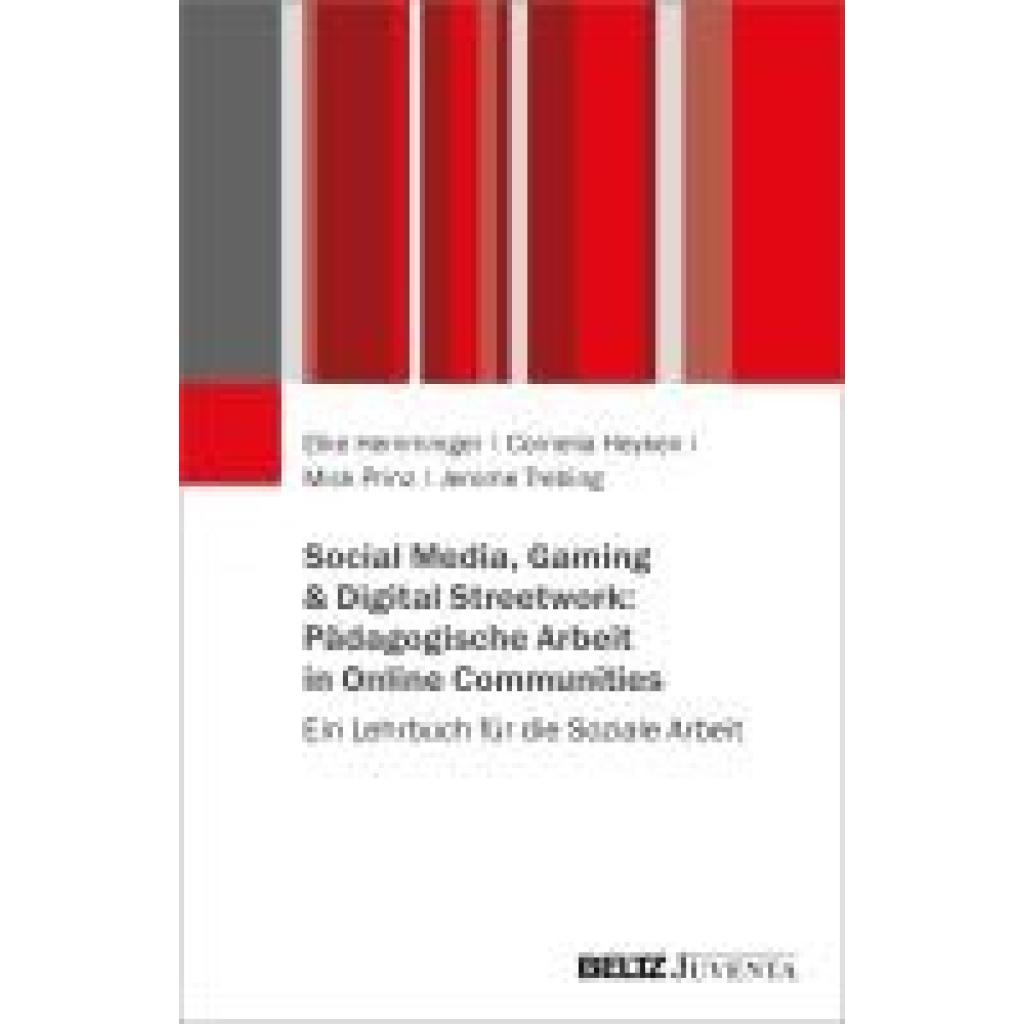
Hemminger, Elke: Social Media, Gaming & Digital Streetwork: Pädagogische Arbeit in Online-CommunitysSocial Media, Gaming & Digital Streetwork: Pädagogische Arbeit in Online-Communitys , Ein Lehrbuch für die Soziale Arbeit , Lampen & LEDs > Lichter & Leuchten , Erscheinungsjahr: 20250910, Produktform: Kartoniert, Autoren: Hemminger, Elke~Heyken, Cornelia~Prinz, Mick~Trebing, Jerome, Seitenzahl/Blattzahl: 208, Keyword: Digital Streetwork; Digitale Konzepte; Digitale Räume; Digitales Handeln; Digitalisierung; Digitalität; Gamer; Gaming; Gaming-Kultur; Gamingbereich; Jugendarbeit; Jugendhilfe; Lebensraum; Online Communities; Pädagogische Standards; Social Media; Soziale Arbeit; Soziale Medien; Soziale Netzwerke; Sozialpädagogik; Technik; digital; digitale Medien, Fachschema: Wohlfahrt~Sozialeinrichtung~Dienst (sozial)~E-Learning~Lernen / E-Learning, Fachkategorie: Sozialberatung, Beratungsstellen~Hilfe und Hilfsprogramme~Lehrmittel, Lerntechnologien, E-Learning, Warengruppe: HC/Sozialpädagogik, UNSPSC: 49019900, Warenverzeichnis für die Außenhandelsstatistik: 49019900, Länge: 230, Breite: 150, Höhe: 9, Gewicht: 232, Produktform: Kartoniert, Genre: Sozialwissenschaften/Recht/Wirtschaft,25,00 €*Versand: 0,00 €Sichere Weiterleitung zum Anbieter
-
Wie unterschreibt man ein PDF Dokument?
Um ein PDF-Dokument zu unterschreiben, gibt es verschiedene Möglichkeiten. Eine Möglichkeit ist die Verwendung von digitalen Signaturen, die mithilfe von Zertifikaten erstellt werden. Diese Signaturen sind rechtlich bindend und bieten eine sichere Möglichkeit, ein Dokument zu signieren. Eine andere Möglichkeit ist die Verwendung von elektronischen Unterschriftsdiensten, die es ermöglichen, Dokumente online zu unterschreiben. Man kann auch eine handschriftliche Signatur scannen und in das PDF-Dokument einfügen. Zudem bieten einige Softwareprogramme die Möglichkeit, direkt auf dem PDF-Dokument zu unterschreiben, entweder mit der Maus oder einem Stylus-Stift. **
-
Wie bearbeitet man ein PDF Dokument?
Um ein PDF-Dokument zu bearbeiten, benötigen Sie spezielle Software wie Adobe Acrobat, Foxit PhantomPDF oder Nitro PDF. Diese Programme ermöglichen es Ihnen, Texte zu bearbeiten, Bilder einzufügen oder zu entfernen, Seiten hinzuzufügen oder zu löschen und vieles mehr. Sie können auch Online-Tools wie Smallpdf, PDFescape oder Sejda verwenden, um PDF-Dateien zu bearbeiten. Einige dieser Tools bieten auch die Möglichkeit, PDFs in andere Formate zu konvertieren oder digitale Signaturen hinzuzufügen. Es ist wichtig zu beachten, dass das Bearbeiten von PDF-Dokumenten je nach Software oder Tool variieren kann, daher ist es ratsam, sich mit den Funktionen vertraut zu machen, bevor Sie Änderungen vornehmen. **
-
Wie Signiere ich ein PDF Dokument?
Um ein PDF-Dokument zu signieren, benötigen Sie eine digitale Signatur. Diese kann entweder von einer Zertifizierungsstelle ausgestellt werden oder Sie können Ihre eigene digitale Signatur erstellen. Öffnen Sie das PDF-Dokument in einem Programm wie Adobe Acrobat und wählen Sie die Option zum Hinzufügen einer Signatur. Sie können entweder eine handschriftliche Signatur scannen oder eine digitale Signatur verwenden, die mit einem privaten Schlüssel verknüpft ist. Stellen Sie sicher, dass Ihre Signatur sicher ist und Ihre Identität bestätigt. Sobald die Signatur hinzugefügt wurde, ist das PDF-Dokument rechtsverbindlich signiert. **
-
Wie schütze ich ein PDF Dokument?
Um ein PDF-Dokument zu schützen, gibt es verschiedene Möglichkeiten. Eine Möglichkeit ist, ein Passwort festzulegen, um das Öffnen des Dokuments zu verhindern. Ein weiterer Schutzmechanismus ist die Verschlüsselung des PDFs, um den Inhalt vor unbefugtem Zugriff zu schützen. Zudem können Sie auch Einschränkungen festlegen, wie beispielsweise das Drucken, Kopieren oder Bearbeiten des Dokuments zu verhindern. Es ist auch ratsam, regelmäßig Sicherheitsupdates für Ihre PDF-Software durchzuführen, um potenzielle Sicherheitslücken zu schließen. **
* Alle Preise verstehen sich inklusive der gesetzlichen Mehrwertsteuer und ggf. zuzüglich Versandkosten. Die Angebotsinformationen basieren auf den Angaben des jeweiligen Shops und werden über automatisierte Prozesse aktualisiert. Eine Aktualisierung in Echtzeit findet nicht statt, so dass es im Einzelfall zu Abweichungen kommen kann. ** Hinweis: Teile dieses Inhalts wurden von KI erstellt.